
Was ist das „Plural Web Widget“?
Das Plural Web Widget ist ein leistungsstarkes und benutzerfreundliches Tool, mit dem Sie Ihren personalisierten Plural.io-Avatar nahtlos in Ihre eigene Website integrieren können. Es ermöglicht Ihnen, die Interaktivität und das Engagement Ihrer Website zu verbessern, indem Sie Ihren Avatar direkt zu Ihren Besuchern bringen. Mit dem Web Widget können Sie:- **Anpassen des Erscheinungsbildes: **Passen Sie das Aussehen und die Wirkung des Chat-Fensters, in dem Ihr Avatar angezeigt wird, an den Stil und das Branding Ihrer Website an.
- **Binden Sie Besucher ein: **Bieten Sie Besuchern eine bequeme und interaktive Möglichkeit, mit Ihrem Avatar zu interagieren, sodass sie auf Informationen zugreifen, Fragen stellen oder an Gesprächen teilnehmen können.
- **Verbessern Sie die Benutzererfahrung: **Verbessern Sie die allgemeine Benutzererfahrung auf Ihrer Website, indem Sie über Ihren benutzerdefinierten Avatar Unterstützung und Informationen in Echtzeit anbieten.
- Keine Programmierkenntnisse erforderlich: Sie müssen kein Entwickler sein, um das Plural Web Widget zu verwenden. Es verfügt über eine intuitive Benutzeroberfläche, die eine einfache Anpassung und Integration ermöglicht.
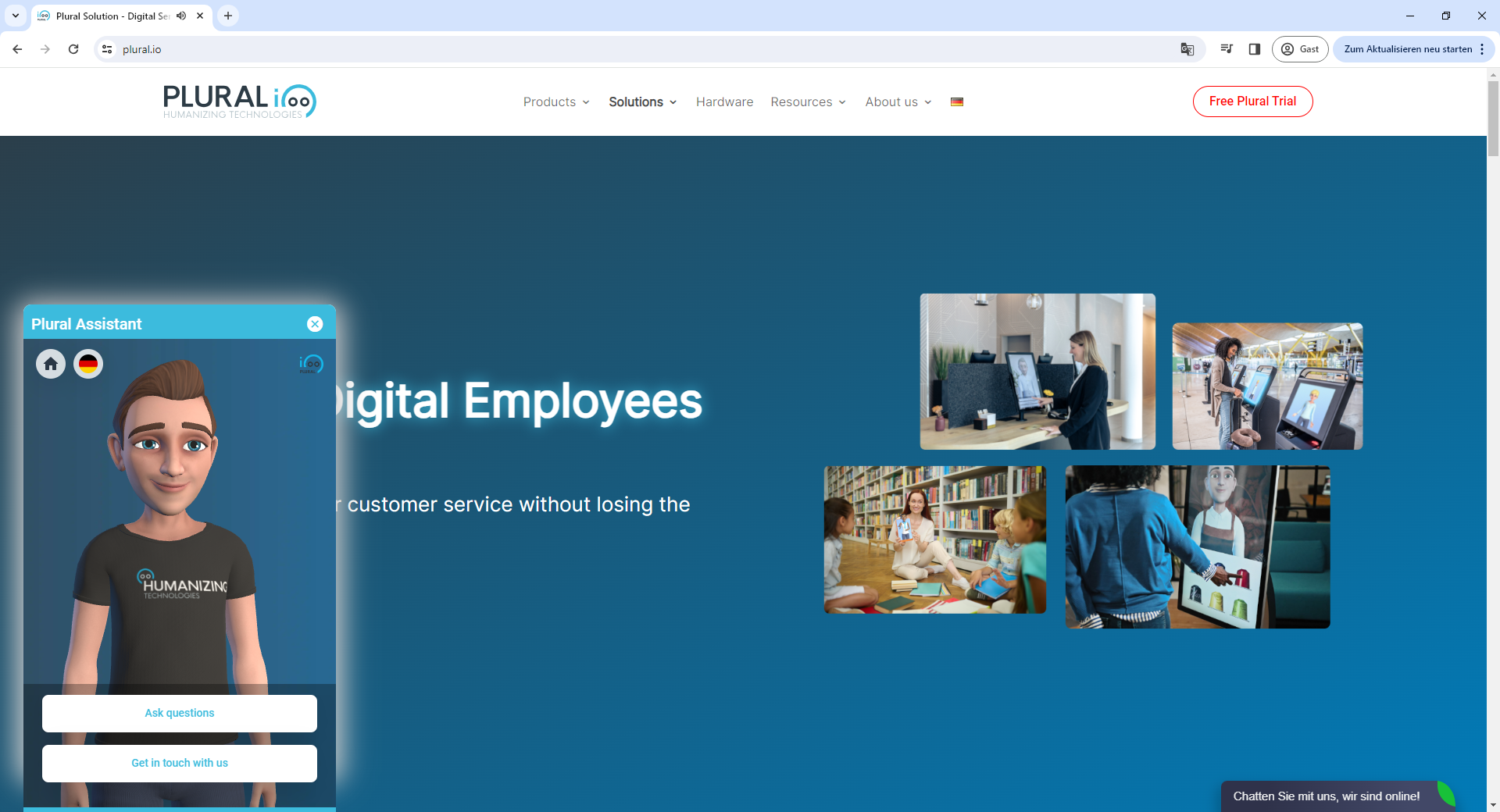 This is how the Web Widget looks when maximized.
Im obigen Beispiel können Sie sehen, wie das Plural Web Widget an das Farbschema und Design der Website angepasst wurde. Die Chat-Blase, der Widget-Titel und der Hinweistext wurden alle angepasst, um eine einheitliche und einladende Benutzererfahrung zu schaffen.
Denken Sie daran, dass das Plural Web Widget Anpassungsoptionen bietet, sodass Sie es genau auf die Ästhetik und Funktionalität Ihrer Website abstimmen können. Ob Sie nun ein schlichtes, modernes Aussehen oder ein verspielteres und farbenfroheres Design bevorzugen, das Plural Web Widget kann an Ihre Vorlieben angepasst werden.
Das Endergebnis ist ein Chat-Fenster, das nicht nur den Stil Ihrer Website ergänzt, sondern auch eine benutzerfreundliche Oberfläche bietet, über die Besucher mit Ihrem Avatar interagieren können. Durch diese Anpassung wird sichergestellt, dass sich das Plural Web Widget nahtlos in Ihre Website einfügt und die Benutzerbindung und -interaktion verbessert.
Um zu sehen, wie das Plural Web Widget auf Ihrer spezifischen Website aussehen wird, folgen Sie einfach den Anpassungsschritten in unserer Dokumentation und zeigen Sie es in Ihrer Webumgebung in der Vorschau an.
This is how the Web Widget looks when maximized.
Im obigen Beispiel können Sie sehen, wie das Plural Web Widget an das Farbschema und Design der Website angepasst wurde. Die Chat-Blase, der Widget-Titel und der Hinweistext wurden alle angepasst, um eine einheitliche und einladende Benutzererfahrung zu schaffen.
Denken Sie daran, dass das Plural Web Widget Anpassungsoptionen bietet, sodass Sie es genau auf die Ästhetik und Funktionalität Ihrer Website abstimmen können. Ob Sie nun ein schlichtes, modernes Aussehen oder ein verspielteres und farbenfroheres Design bevorzugen, das Plural Web Widget kann an Ihre Vorlieben angepasst werden.
Das Endergebnis ist ein Chat-Fenster, das nicht nur den Stil Ihrer Website ergänzt, sondern auch eine benutzerfreundliche Oberfläche bietet, über die Besucher mit Ihrem Avatar interagieren können. Durch diese Anpassung wird sichergestellt, dass sich das Plural Web Widget nahtlos in Ihre Website einfügt und die Benutzerbindung und -interaktion verbessert.
Um zu sehen, wie das Plural Web Widget auf Ihrer spezifischen Website aussehen wird, folgen Sie einfach den Anpassungsschritten in unserer Dokumentation und zeigen Sie es in Ihrer Webumgebung in der Vorschau an.
Wie kann ich das Web-Widget verwenden?
Sie finden das Web-Widget auf der linken Seite Ihrer Plural.io-Benutzeroberfläche in der Seitenleiste. Wenn Sie darauf klicken, gelangen Sie zu diesem Designer: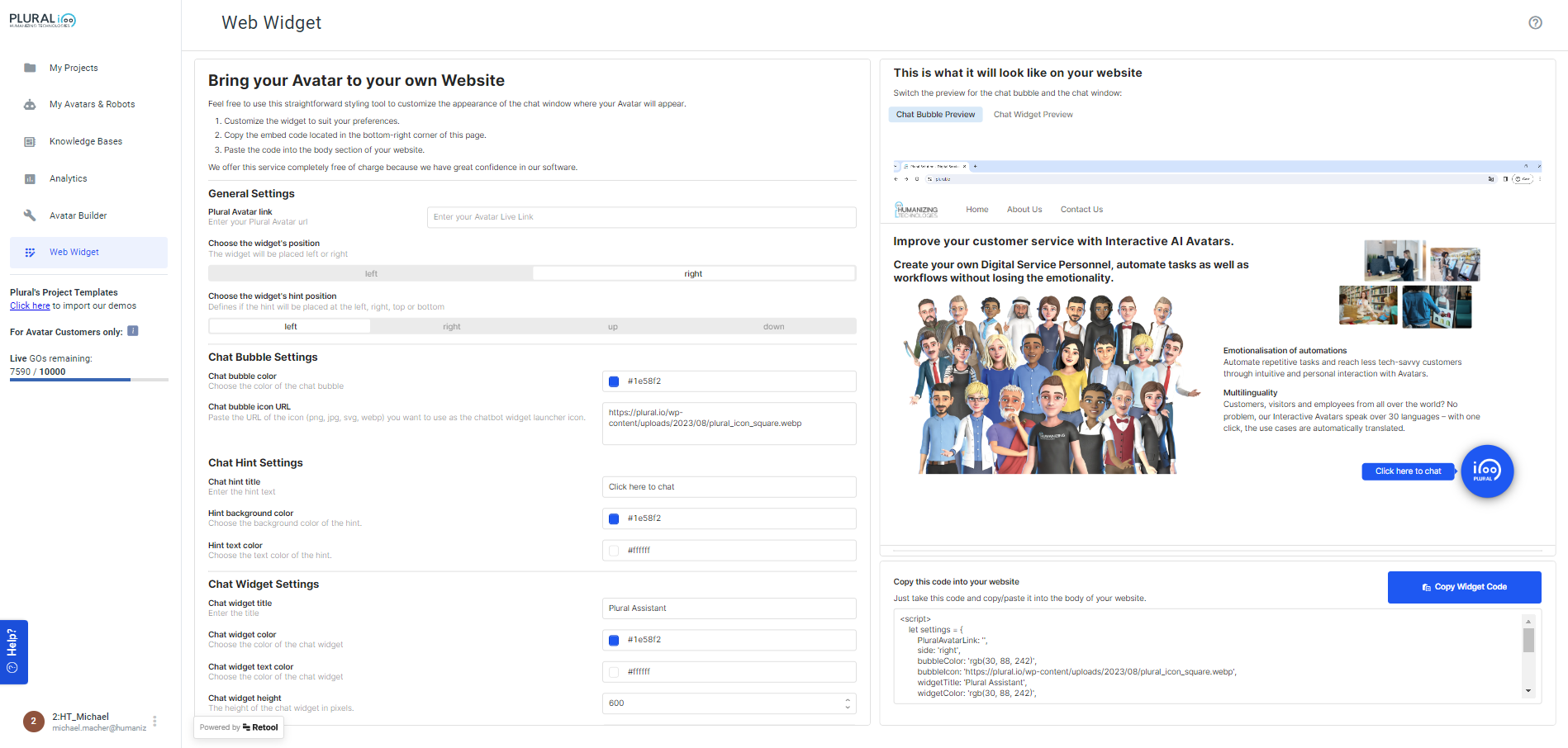 The Web Widget designer interface.
Dieser Designer hilft Ihnen dabei, das Aussehen Ihres Avatar-Widgets auf Ihrer eigenen Website zu gestalten.
The Web Widget designer interface.
Dieser Designer hilft Ihnen dabei, das Aussehen Ihres Avatar-Widgets auf Ihrer eigenen Website zu gestalten.
Anpassung von Widgets
- Allgemeine Einstellungen
- Plural Avatar Link: Geben Sie Ihre Plural Avatar URL ein.
- **Avatar Live Link: **Wählen Sie den Live-Link Ihres Avatars.
- **Widget-Position: **Wählen Sie die Position des Widgets aus, entweder links oder rechts.
- Widget-Hinweis-Position: Legen Sie die Platzierung des Hinweises fest, ob links, rechts, oben oder unten.
- Chat-Einstellungen
- **Chat-Blasenfarbe: **Wählen Sie die Farbe der Chat-Blase aus.
- **Chat-Blasen-Symbol-URL: **Fügen Sie die URL des Symbols (png, jpg, svg, webp) ein, das Sie als Symbol für den Start des Chatbot-Widgets verwenden möchten.
- Chat-Hinweis-Einstellungen
- **Chat-Hinweis Titel: **Geben Sie den Hinweistext ein (z. B. „Hier klicken, um zu chatten“).
- **Hinweis-Hintergrundfarbe: **Wählen Sie die Hintergrundfarbe des Hinweises aus.
- **Hint Text Color: **Wählen Sie die Textfarbe des Hinweises aus.
- Chat-Widget-Einstellungen
- **Chat-Widget-Titel: **Geben Sie den Titel ein (z. B. „Plural Assistant“).
- Chat-Widget-Farbe: Wählen Sie die Farbe des Chat-Widgets aus.
- Chat-Widget-Textfarbe: Wählen Sie die Textfarbe des Chat-Widgets aus.
- Chat-Widget-Höhe: Legen Sie die Höhe des Chat-Widgets in Pixeln fest.
- **Chat-Widget-Breite: **Geben Sie die Breite des Chat-Widgets in Pixeln an.Chat-Widget-Rahmenradius: Legen Sie den Rahmenradius in Pixeln fest.
Einbetten des WidgetsSobald Sie Ihr Widget nach Ihren Wünschen angepasst haben, können Sie es in Ihre Website einbetten. Gehen Sie dazu wie folgt vor:
- Kopieren Sie den Einbettungscode
- Unten rechts auf dieser Seite finden Sie den Einbettungscode.
- Code einfügen
- Fügen Sie den kopierten Code in den Body-Bereich Ihrer Website ein, wo der Avatar erscheinen soll.