Was ist die Knowledge Base?
Die Knowledge Base ermöglicht es Ihnen, Datenquellen (Dateien (PDFs), YouTube-Videos (in Kürze), Webseiten (in Kürze) oder Text (in Kürze)) hochzuladen. Diese Datenquelle kann dann von Ihrem Avatar als Backend verwendet werden, sodass der Avatar Fragen beantworten kann, wenn die Informationen in der Knowledge Base enthalten sind.Einrichtung der Knowledge Base
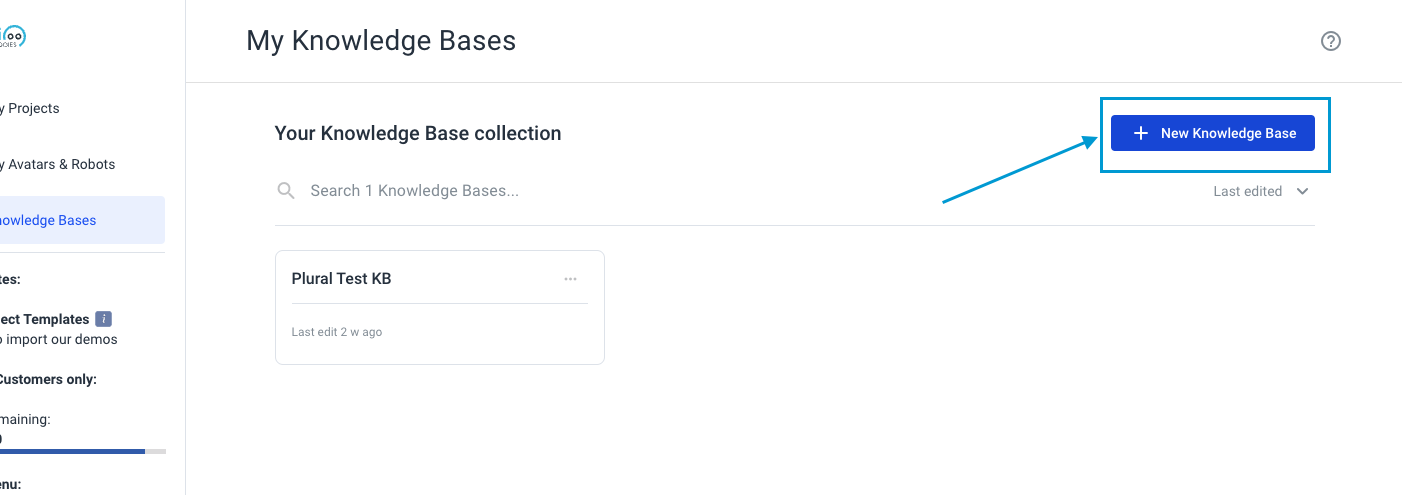
Embedded media Wenn die Knowledge Base für Ihr Konto aktiviert ist, finden Sie die Registerkarte „Knowledge Base“ in der linken Navigationsleiste. Klicken Sie auf die Registerkarte „Knowledge Bases“. Geben Sie einen Namen für Ihre Knowledge Base ein und wählen Sie die Hauptsprache aus, die Ihr Avatar sprechen soll. Ihre „Plural Knowledge Base“ ist mehrsprachig. Beim Erstellen muss nur die Standardsprache angegeben werden.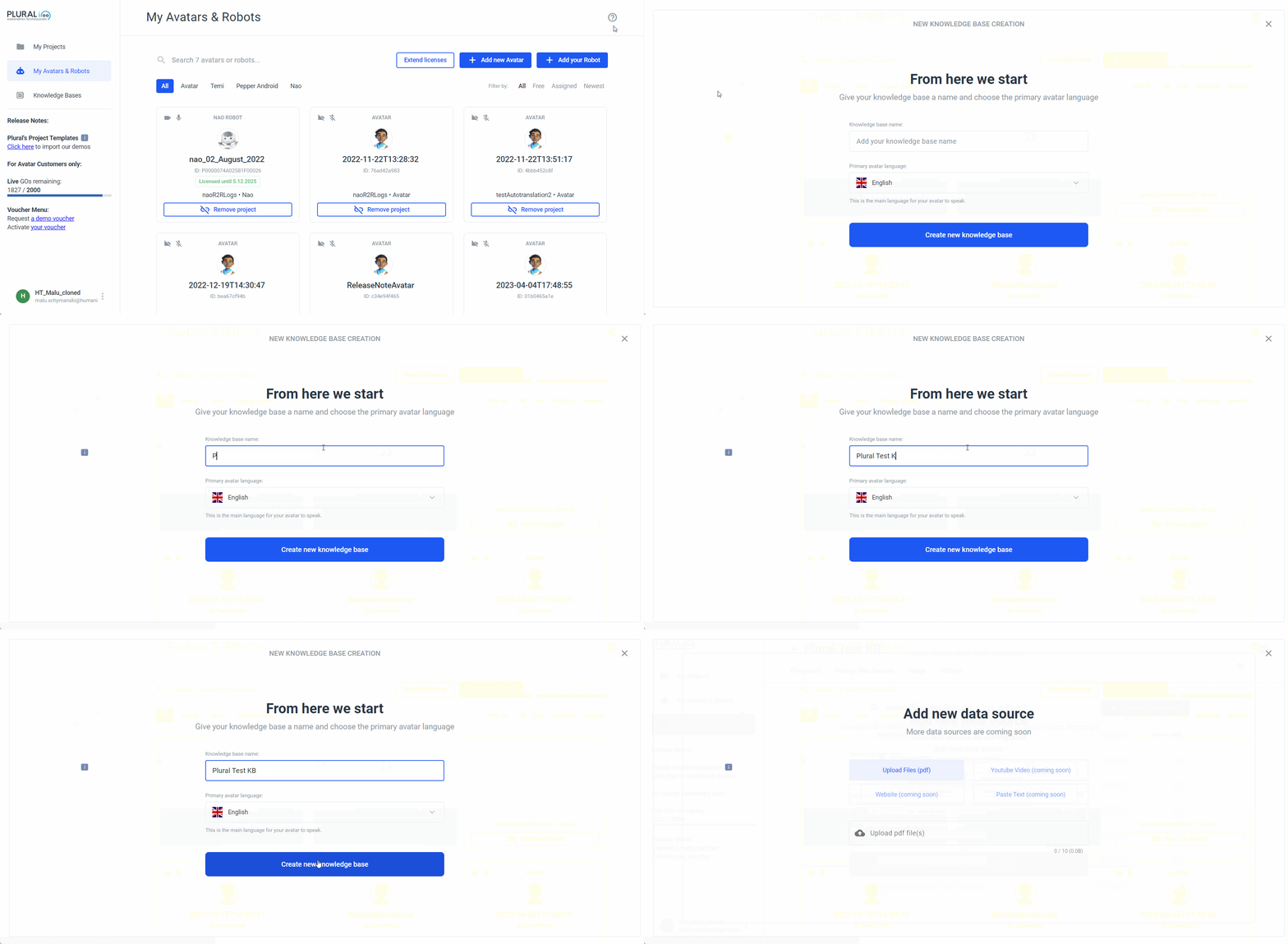 Klicken Sie auf „Neue Knowledge Base erstellen“, um die Seite aufzurufen, auf der Sie eine Datenquelle hinzufügen können.
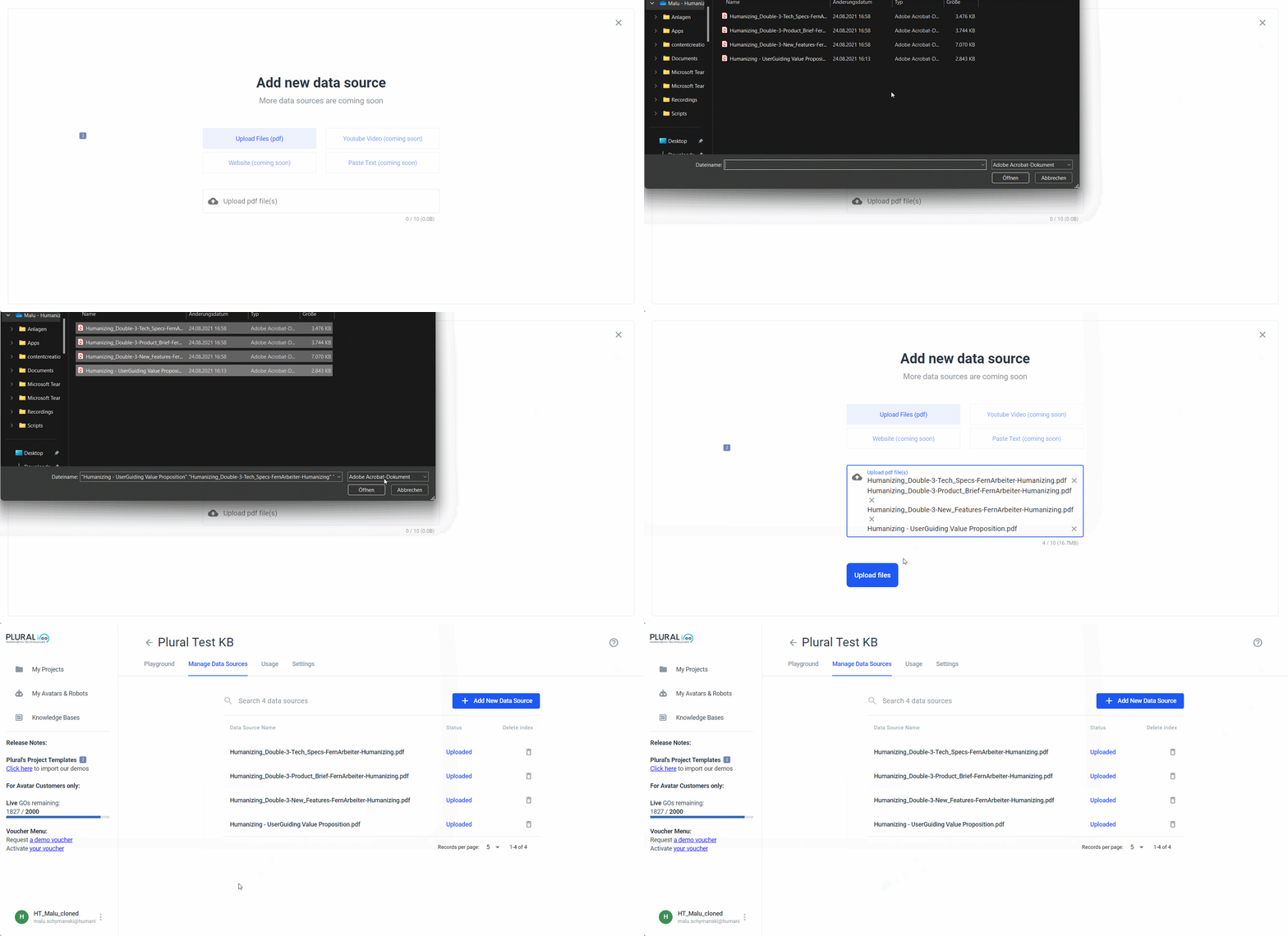
 Derzeit sind nur PDF-Dateien zulässig. Klicken Sie also auf das Feld „Hochladen“ und wählen Sie bis zu 10 PDF-Dateien aus dem Dateisystem Ihres Computers aus. Achten Sie darauf, dass die ausgewählten PDF-Dateien jeweils weniger als 10 MB groß sind und die Gesamtgröße der hochgeladenen Dateien unter 200 MB liegt.
Verwalten Sie die Datenquelle
Klicken Sie in der Knowledge Base auf „Datenquelle verwalten“, um eine Seite aufzurufen, auf der Sie die Datenquelle verwalten können: anzeigen, hochladen und löschen. Um Ihr Dokument anzuzeigen, klicken Sie auf seinen Namen. Um es zu löschen, klicken Sie auf das Papierkorbsymbol daneben. Um eine andere PDF-Datei hochzuladen, klicken Sie auf „Neue Datenquelle hinzufügen“.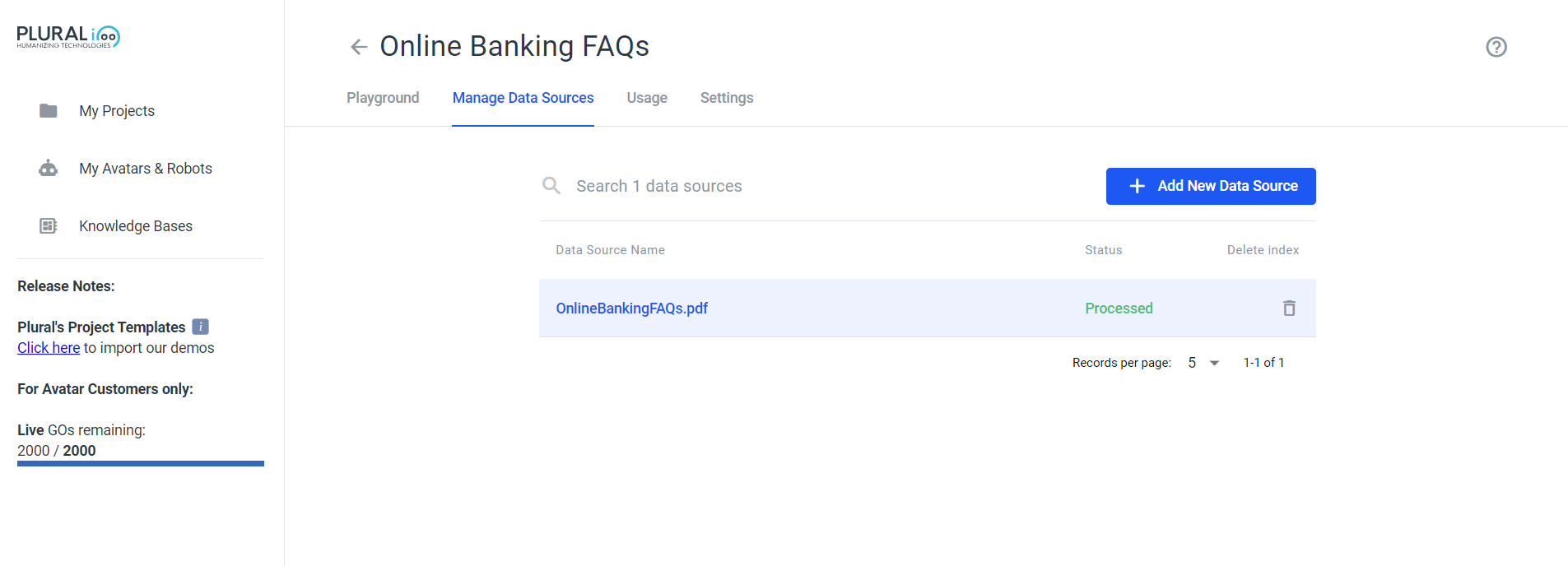
Spielplatzseite (zum Testen)
Sobald Sie die PDFs hochgeladen haben, gehen Sie zur Registerkarte „Playground“ und starten Sie den Chat zum Testen. Wenn Sie mit den Ergebnissen zufrieden sind, klicken Sie auf die Schaltfläche „In mein Projekt kopieren“. Dadurch wird ein neues Avatar-Starterprojekt mit den Elementen der Knowledgebase erstellt.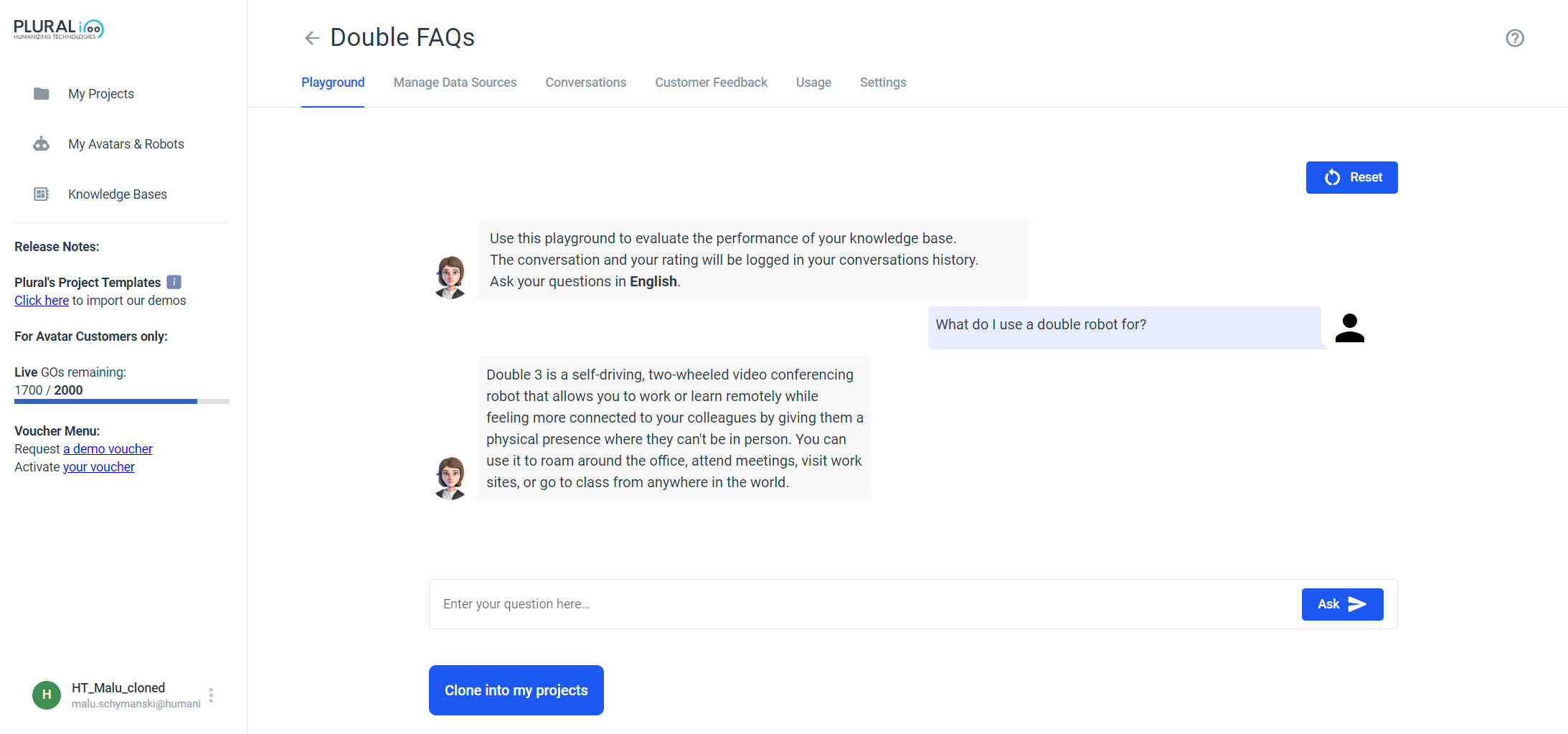 Im folgenden Screenshot sehen Sie 3 Knowledge Elements (davon 1. mit UI, 2. ohne UI und 3. Knowledgebase in einem Automation Frame).
Analytics und Gesprächsverlauf
Die Knowledgebase enthält auch Analysen und den Gesprächsverlauf. Sie können dies nutzen, um mehr über Ihr Publikum zu erfahren und die Datenquelle zu verbessern, um Ihren Avatar noch leistungsfähiger zu machen.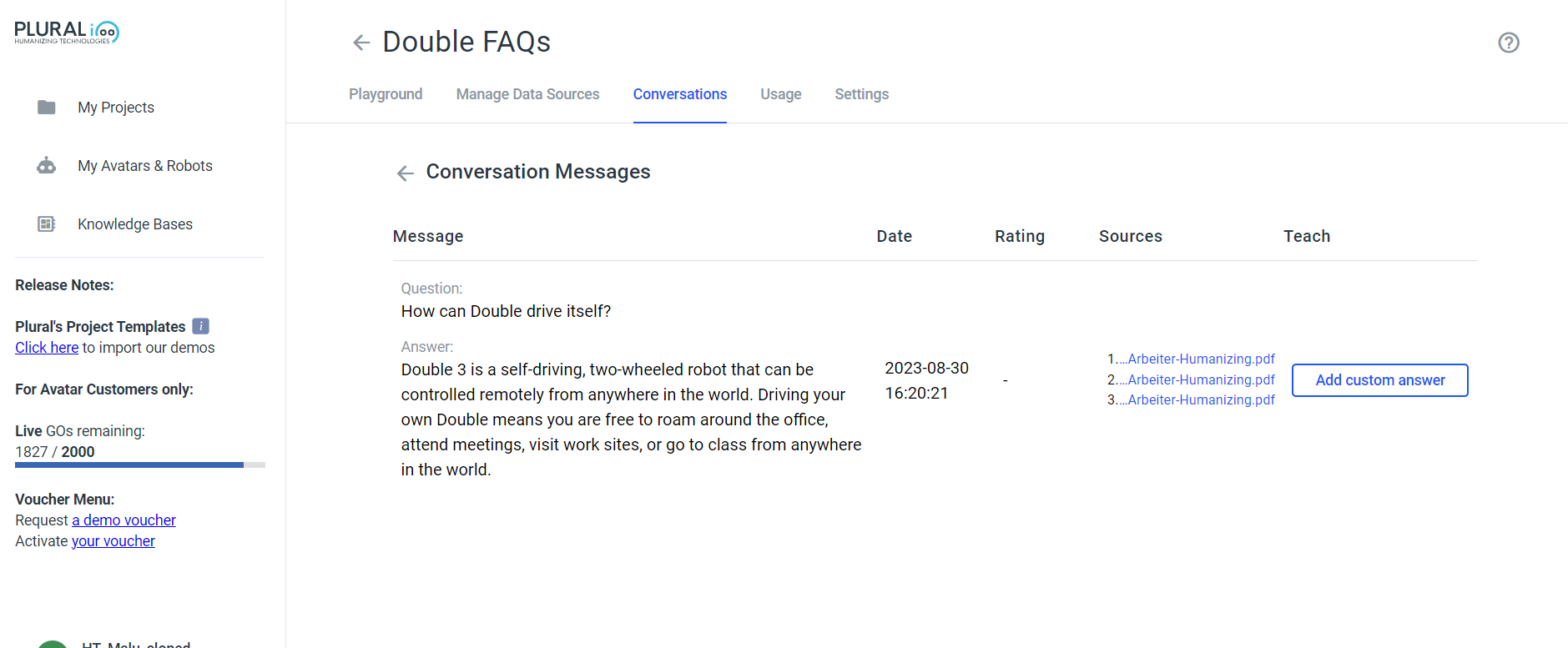
Einstellungen
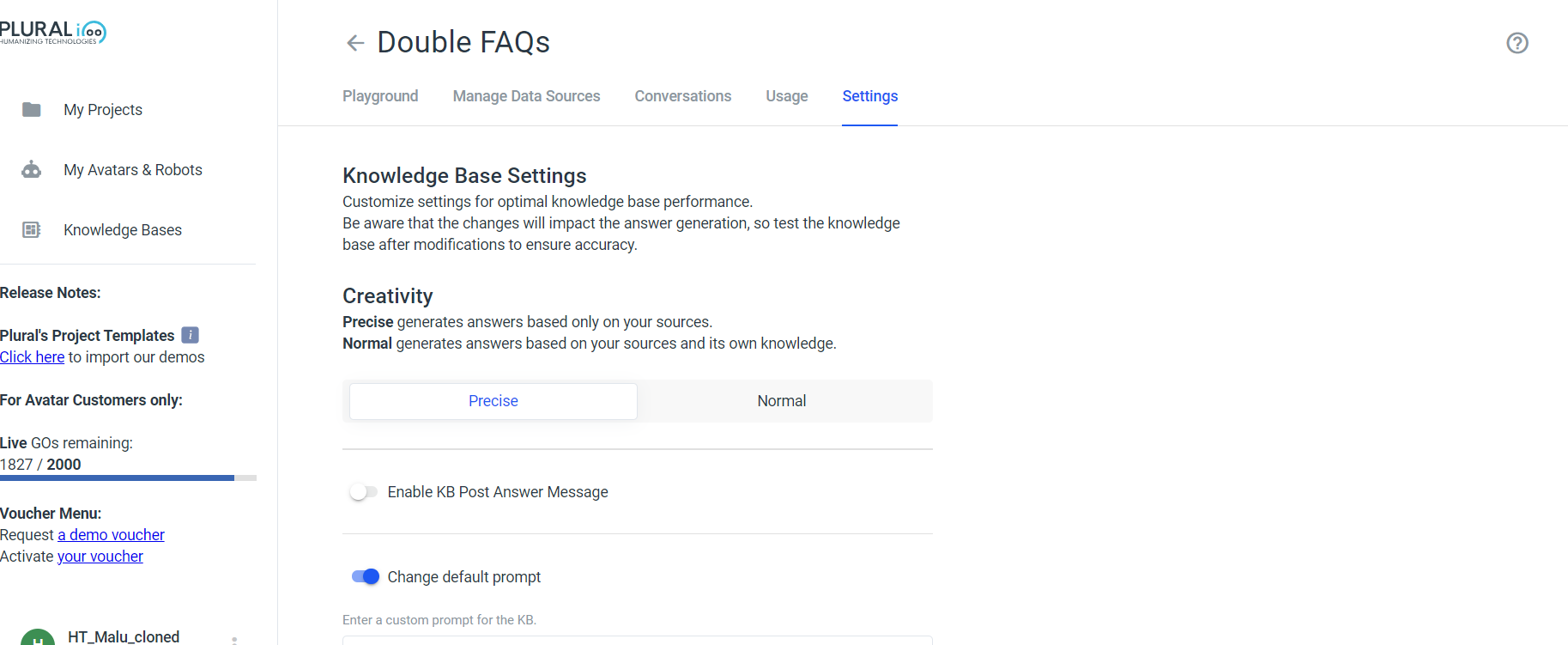
Wechseln Sie zur Registerkarte Einstellungen, wo Sie die Kreativität von Präzise auf Normal ändern können. Sie können auch eine Nachricht nach der Antwort schreiben oder die Eingabeaufforderung bearbeiten, die an GPT gesendet wird, das für die Generierung der Antwort verantwortlich ist.