
Wie Sie Variablen aus Ihrem Flow an Ihr Skript übergeben
Rufen Sie dazu die Funktion getVariable(‘nameOfYourAttribute’) auf. Mit dieser Funktion können Sie Attribute aus dem Ablauf an das Element „Benutzerdefiniertes Skript“ übergeben. Mit dieser Funktion können Sie auf Daten zugreifen, die Sie in vorherigen Elementen Ihres Ablaufs erfasst haben, z. B. Texteingaben, Schaltflächenauswahl oder Bewertungen. Wenn Sie ein Attribut in Ihrem Ablauf haben und es an das Element „Custom Script“ übergeben möchten, können Sie dies tun, indem Sie die Funktion „getVariable()“ in Ihrem Skript aufrufen. Sobald Sie die Daten im Element „Custom Script“ haben, können Sie sie mit JavaScript bearbeiten oder andere Vorgänge ausführen.Wie Sie Variablen von Ihrem Skript an Ihren Flow übergeben
Rufen Sie dazu die Funktion setVariable(‘variableName’, value) auf. Mit dieser Funktion können Sie Attribute vom benutzerdefinierten Skriptelement zurück an den Ablauf übergeben. Sie können diese Funktion verwenden, um Daten, die Sie im benutzerdefinierten Skriptelement generiert oder bearbeitet haben, zurückzusenden, um sie in anderen Elementen in Ihrem Ablauf zu verwenden. Sie können diese Funktion beispielsweise verwenden, um ein Attribut mit den Ergebnissen einer Berechnung zur späteren Verwendung zu aktualisieren.Beispiele für den Anfang
Hier sind einige Beispiele, die Ihnen helfen sollen, die Verwendung des Elements „Benutzerdefiniertes Skript“ zu verstehen.1) Bauen Sie eine einfache Theke
Nehmen wir an, wir möchten einen einfachen Zähler in Plural erstellen. Das folgende Tutorial basiert auf diesem Ablauf hier: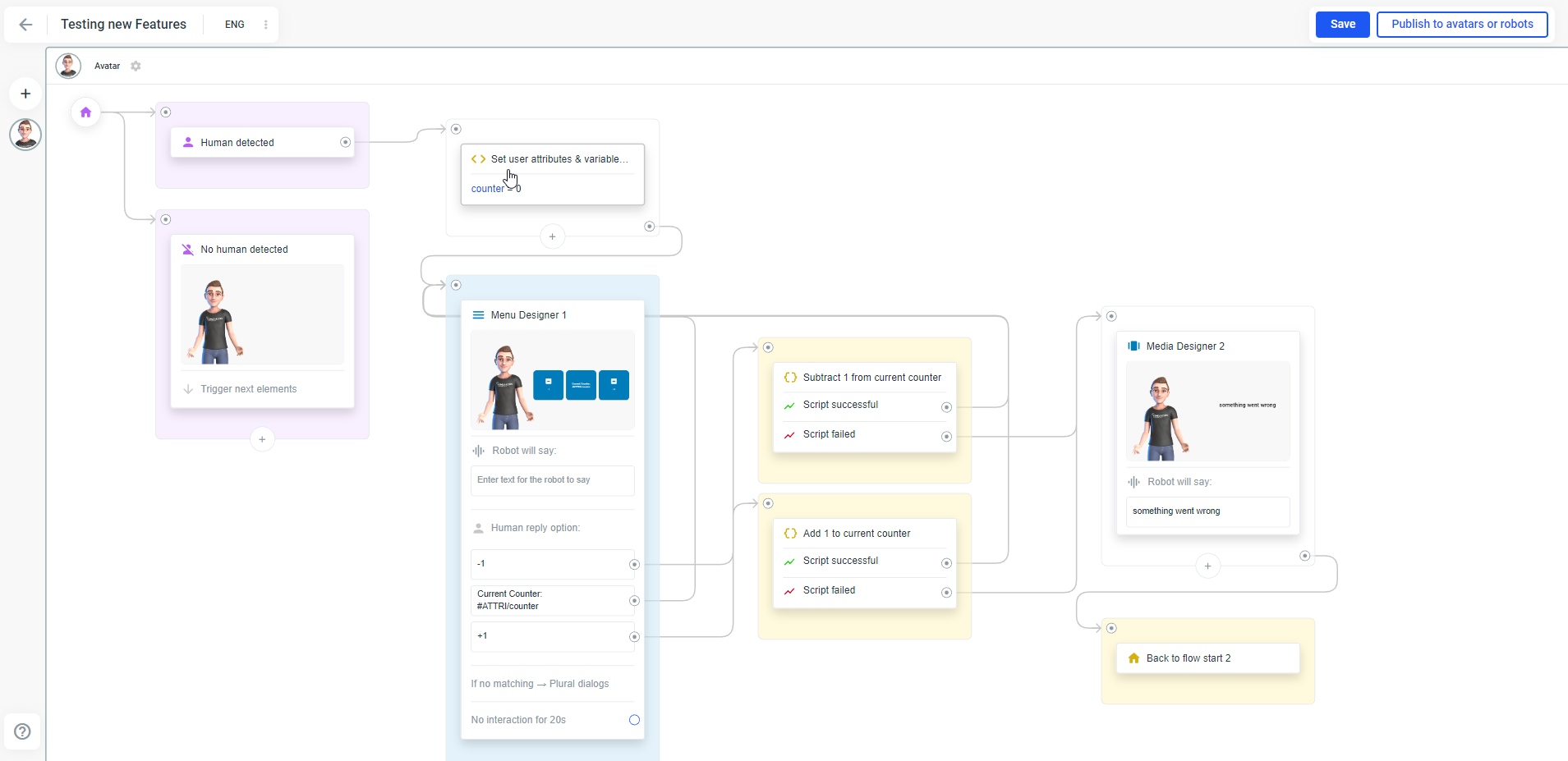 Plural “Counter” Flow.
1) Initialisieren Sie das Zähler-Attribut.
Zu Beginn des Ablaufs initialisieren wir den Zähler mit dem Wert 0. Verwenden Sie ein set-Attribut-Element, erstellen Sie ein neues Attribut „counter“ und weisen Sie ihm den Wert 0 zu.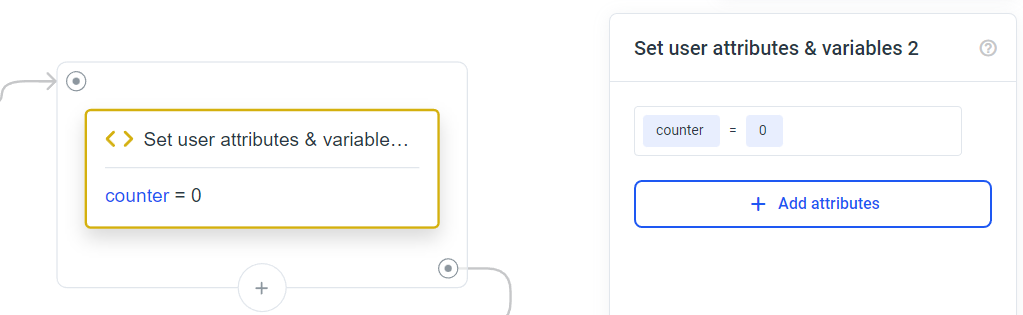
- Erstellen Sie ein Menü zum Hoch-/Runterzählen

- Fügen Sie zwei „Custom Script“-Elemente hinzu
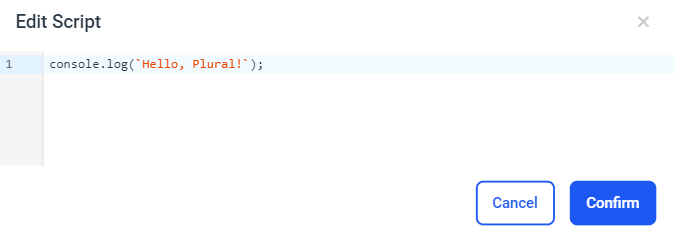 Sie können diesen Code direkt hier in den Editor kopieren:
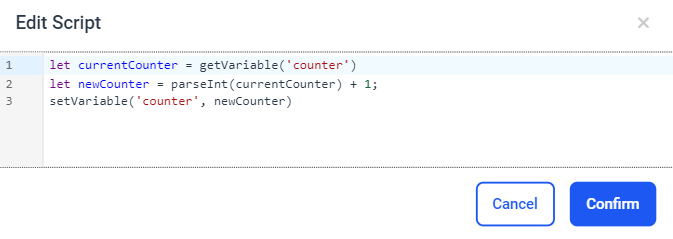
Erklärung, was gerade getan wurde:
Zunächst wollen wir mitlet currentCounter = getVariable('counter') den aktuellen Zählerwert aus dem Attribut in unserem Ablauf abrufen. Dazu speichern wir den Wert des Attributs in unserer „currentCounter“-Variablen im Skript-Editor.
Zweitens erstellen wir mit let newCounter = parseInt(currentCounter) + 1; eine zweite Variable im Skript mit dem Namen „newCounter“. Dieser Variablen weisen wir den Wert der oben genannten Variablen „currentCounter“ zu und addieren 1 dazu. Hinweis: Um sicherzustellen, dass „counter“ tatsächlich eine Zahl ist, analysieren wir sie als Integer.
Zuletzt weisen wir mit setVariable('counter', newCounter) den Wert unserer Variablen „newCounter“ im Skript dem Attribut „counter“ in unserem Ablauf zu.
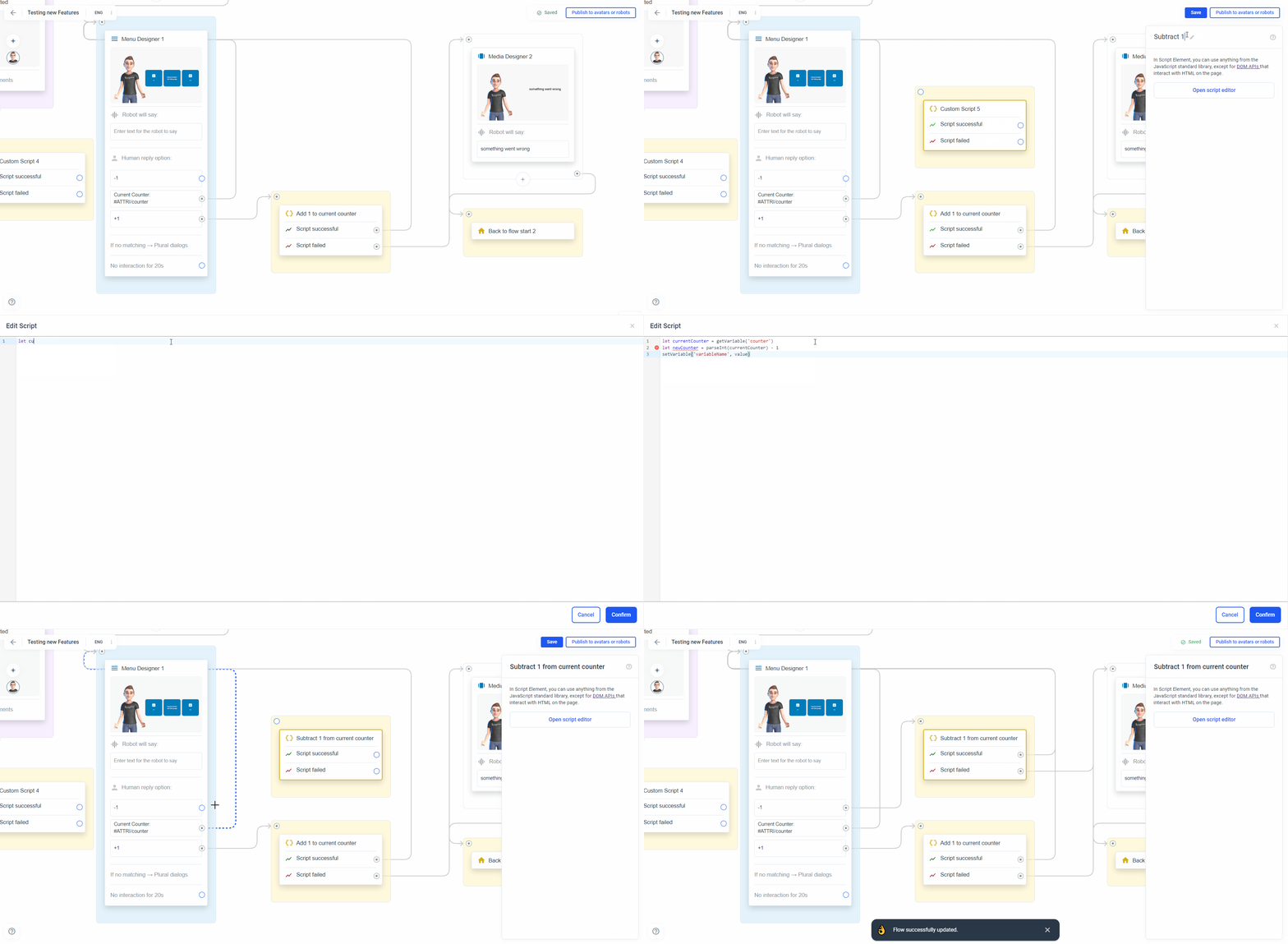 Um den Countdown zu zählen, können Sie den Schritten im obigen GIF folgen. Der schnellere Weg ist, das „Custom Script“-Element, das wir gerade erstellt haben, zu duplizieren und in Zeile 2 das + in ein - zu ändern.