Erstellen Sie ein Rating-Designer-Element und öffnen Sie den Editor
Das Bewertungselement ermöglicht es Ihnen, Feedback von Ihren Benutzern zu sammeln. Um ein Bewertungselement zu erstellen, klicken Sie mit der rechten Maustaste auf eine weiße Fläche Ihres Rahmens und wählen Sie „Rating Designer“ aus. Noch besser: Ziehen Sie den blauen Kreis von dem Element, das sich bereits in Ihrem Rahmen befindet, auf eine weiße Fläche, damit Sie die Verbindung zwischen den Elementen im selben Schritt herstellen können. Nachdem Sie das Element erstellt haben, öffnen Sie den Editor: Klicken Sie auf das Bewertungselement und die Seitenleiste wird geöffnet. Klicken Sie erneut auf das Bewertungselement in der Seitenleiste: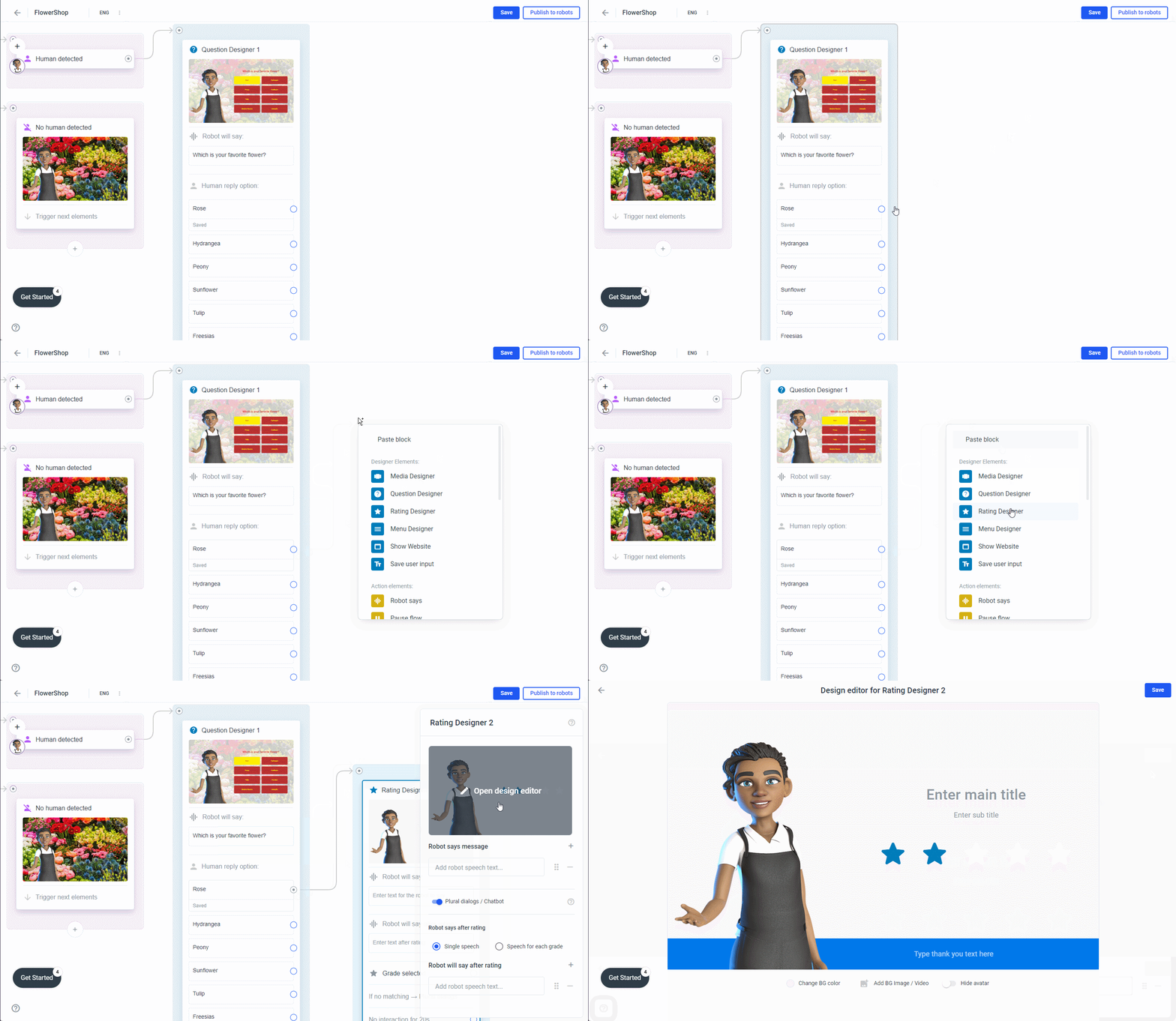
Der Herausgeber des Rating Designers
Was Sie hier tun können:- Titel und Untertitel hinzufügen (wird unter „Mediengestalter“ in dieser Dokumentation näher erläutert)
- fügen Sie ein Hintergrundbild/-video oder eine Überlagerung hinzu und wenden Sie das Hintergrunddesign auf alle Elemente in Ihrem Ablauf an (weitere Informationen hierzu finden Sie unter „Media Designer“ in dieser Dokumentation).
- die Farbe der Sterne ändern und die Sterne durch ein anderes Symbol ersetzen
- ein „Dankeschön“ hinzufügen
Ändere die Farbe der Sterne und ersetze die Sterne durch ein anderes Symbol
Warum immer eine Sternbewertung? Es könnte auch eine Blume, eine Pfote oder eine Sonne sein. Wähle ein Symbol aus einer Vielzahl von Symbolen aus und passe die Farbe an.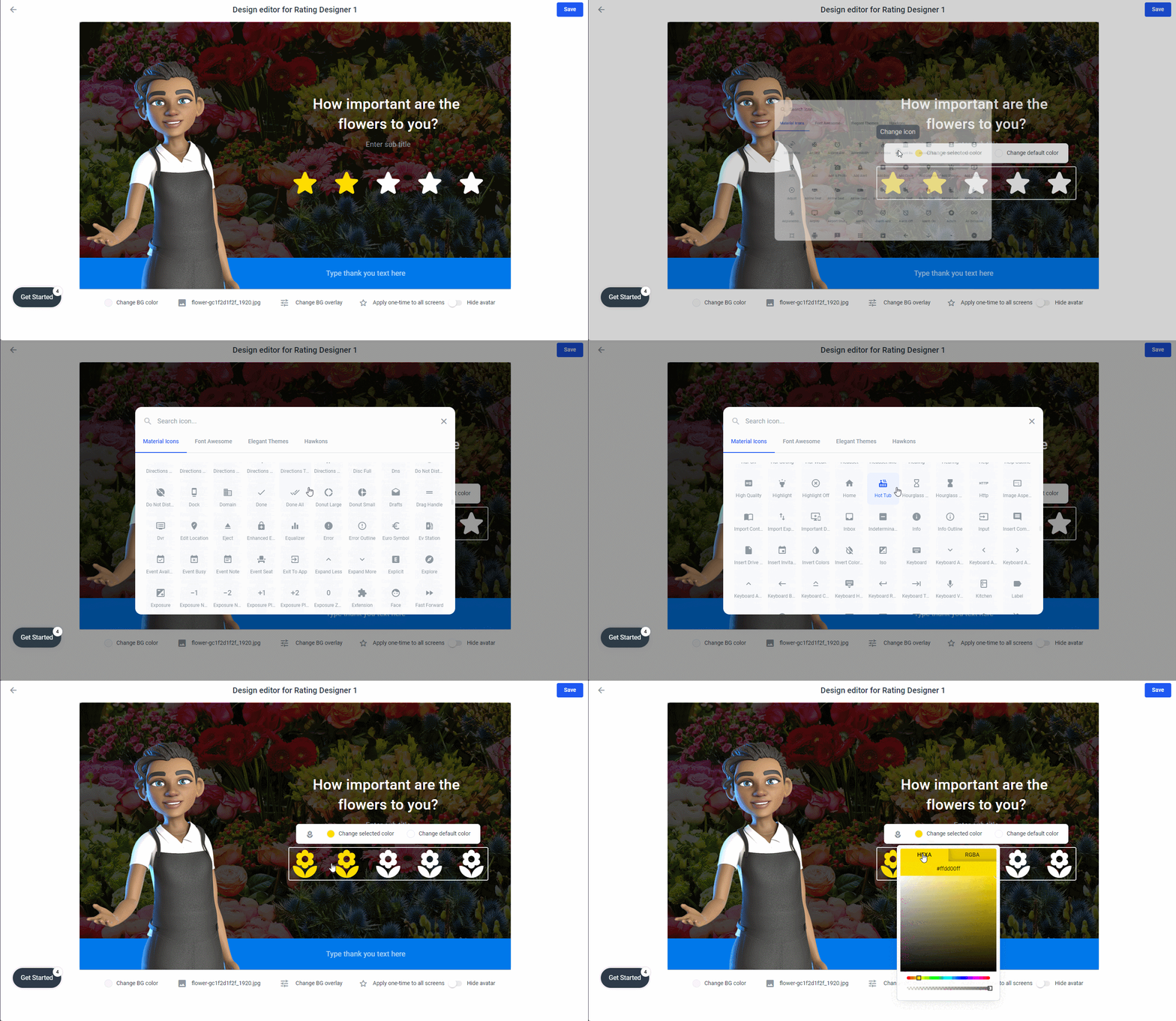 Ein „Dankeschön“ hinzufügen
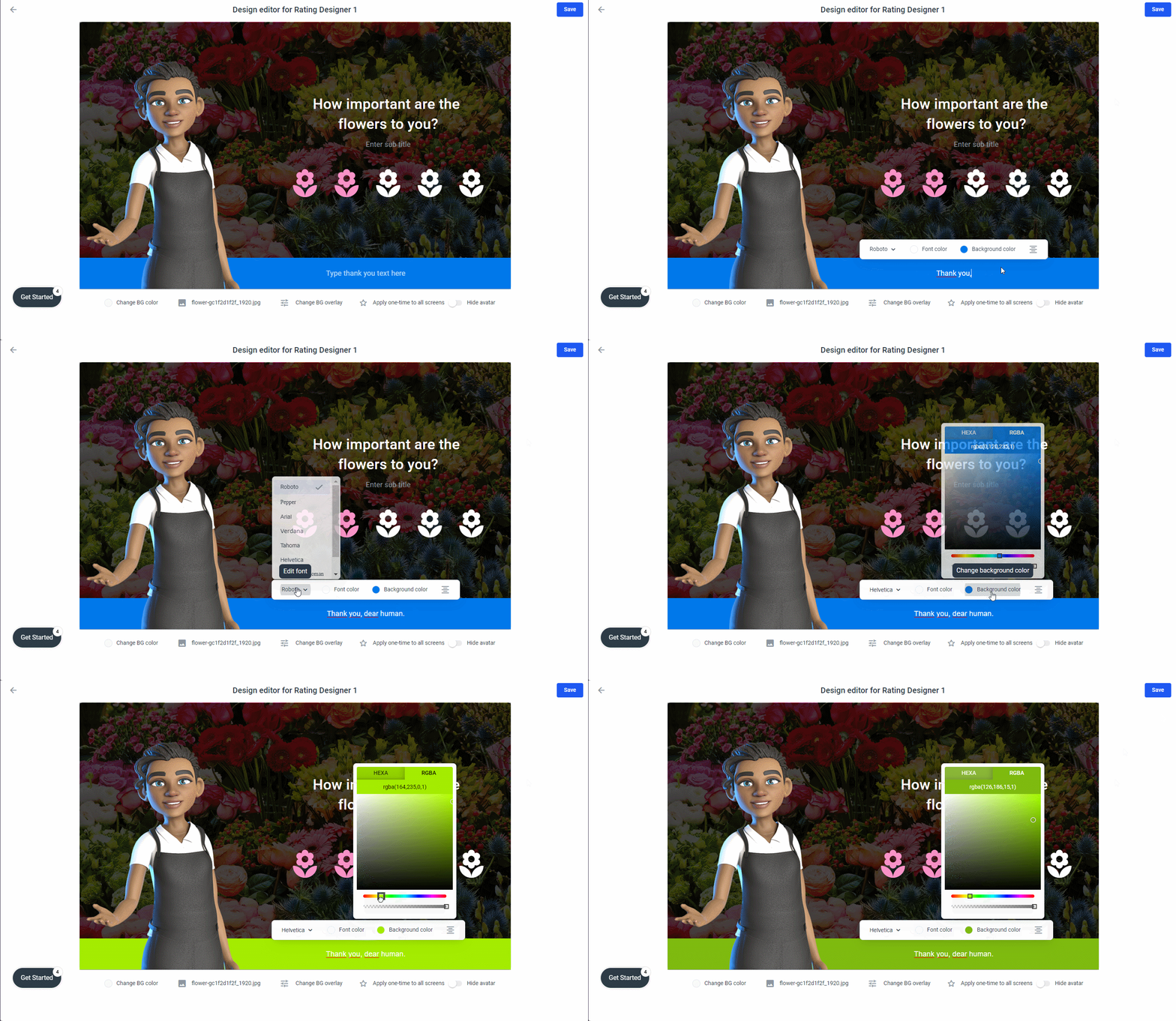
Nach der Bewertung wird die Dankesnachricht angezeigt. Sie können die Schriftart, den Text und die Hintergrundfarbe anpassen:
Ein „Dankeschön“ hinzufügen
Nach der Bewertung wird die Dankesnachricht angezeigt. Sie können die Schriftart, den Text und die Hintergrundfarbe anpassen:
Sprachausgabe von Robotern hinzufügen
Um eine Rede hinzuzufügen, müssen Sie zur Seitenleiste zurückkehren, auf die Schaltfläche „Speichern“ klicken, um Ihre letzten Änderungen zu speichern, und einen Schritt zurückgehen. Wenn der Editor nicht geöffnet ist, öffnen Sie die Seitenleiste, indem Sie auf das Element klicken: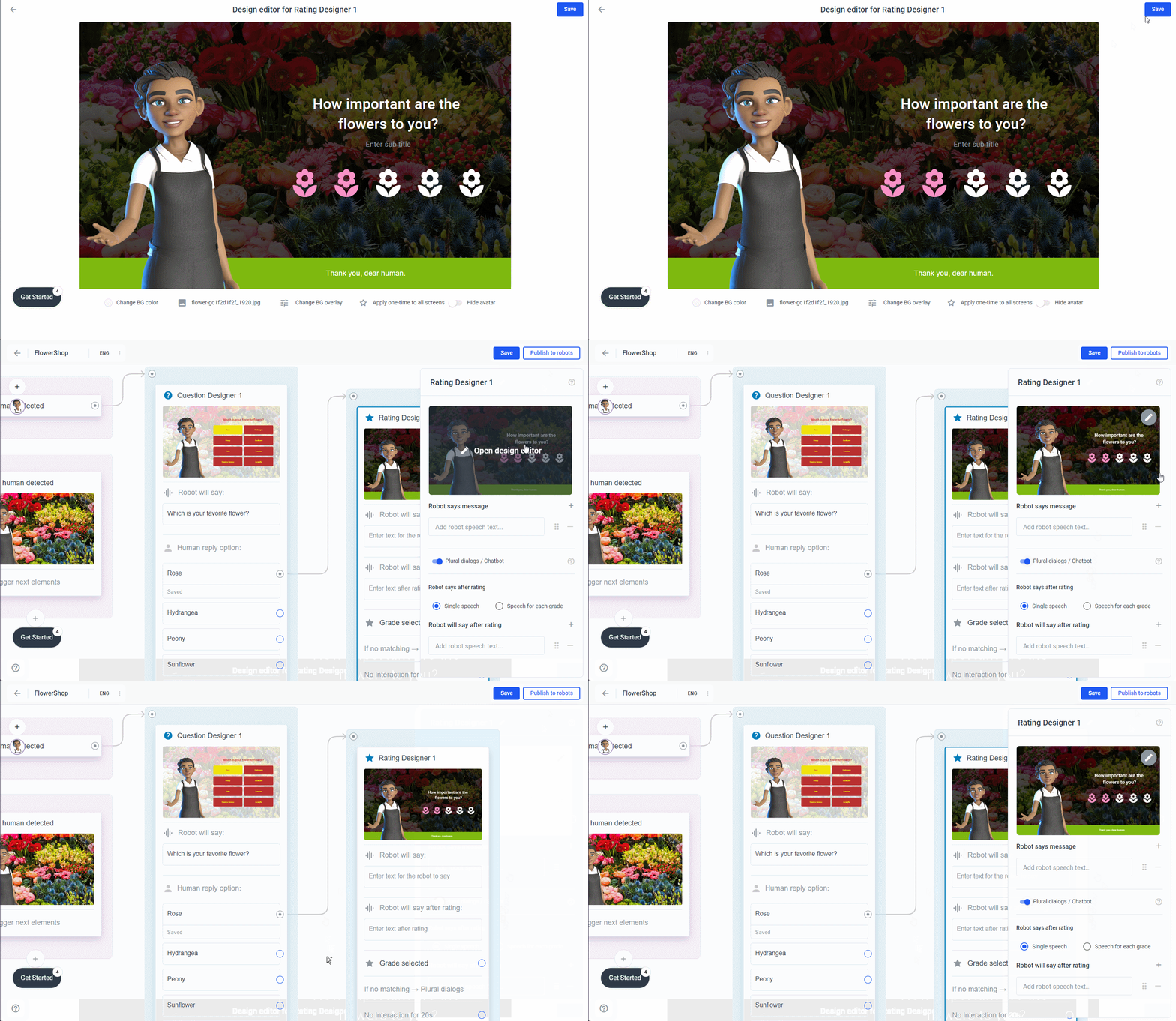 Es gibt zwei Roboter-Sprüche, die wir hinzufügen müssen:
- Der Avatar sollte etwas sagen, während er die Bewertung anzeigt. Zum Beispiel: „Wie gefällt Ihnen unser System?“ oder, um bei unserem Beispiel mit dem Blumenladen zu bleiben: „Wie wichtig sind Ihnen Blumen?“
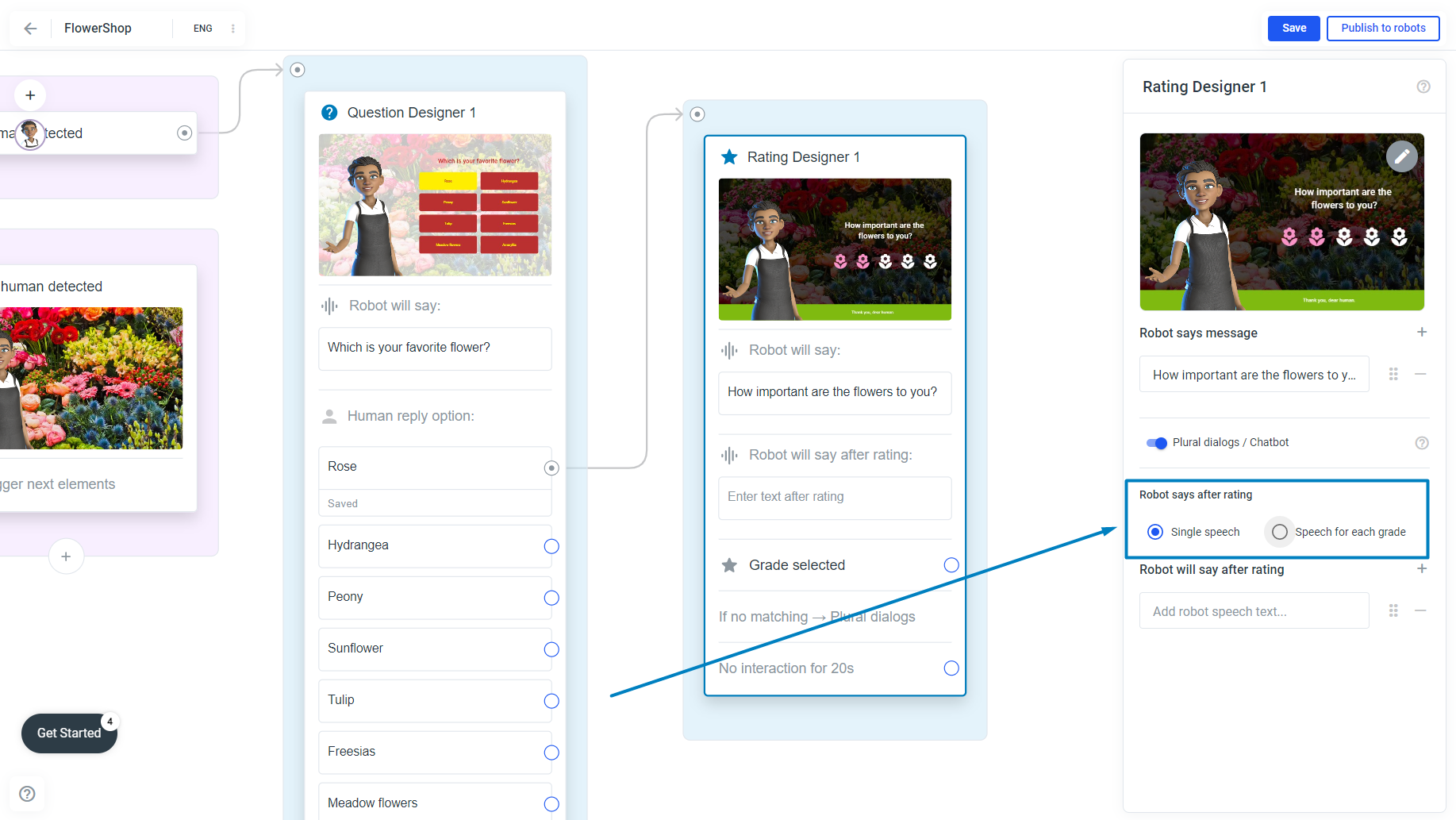
- Nach der Bewertung. Hier haben wir zwei weitere Optionen: 1. Geben Sie für jede Bewertung eine andere Reaktion ein, 2. Geben Sie nur ein Dankeschön ein, das der Roboter/Avatar immer sagen wird.
Lassen Sie den Avatar/Roboter um Feedback bitten
Klicken Sie auf „Roboter-Sprachtext hinzufügen …“ und geben Sie einen Text ein. Verwenden Sie die Eingabetaste auf Ihrer Tastatur, um den Text einzugeben. Einige Variationen würden Ihren Avatar/Roboter menschlicher erscheinen lassen und das Gespräch für den Benutzer interessanter gestalten. Wenn Sie sich fragen, worum es bei der Bedingung zu sagen geht (neben den Sprachvariationen), springen Sie zurück zum Media Designer in dieser Dokumentation, wir haben dort ausführlicher darüber gesprochen.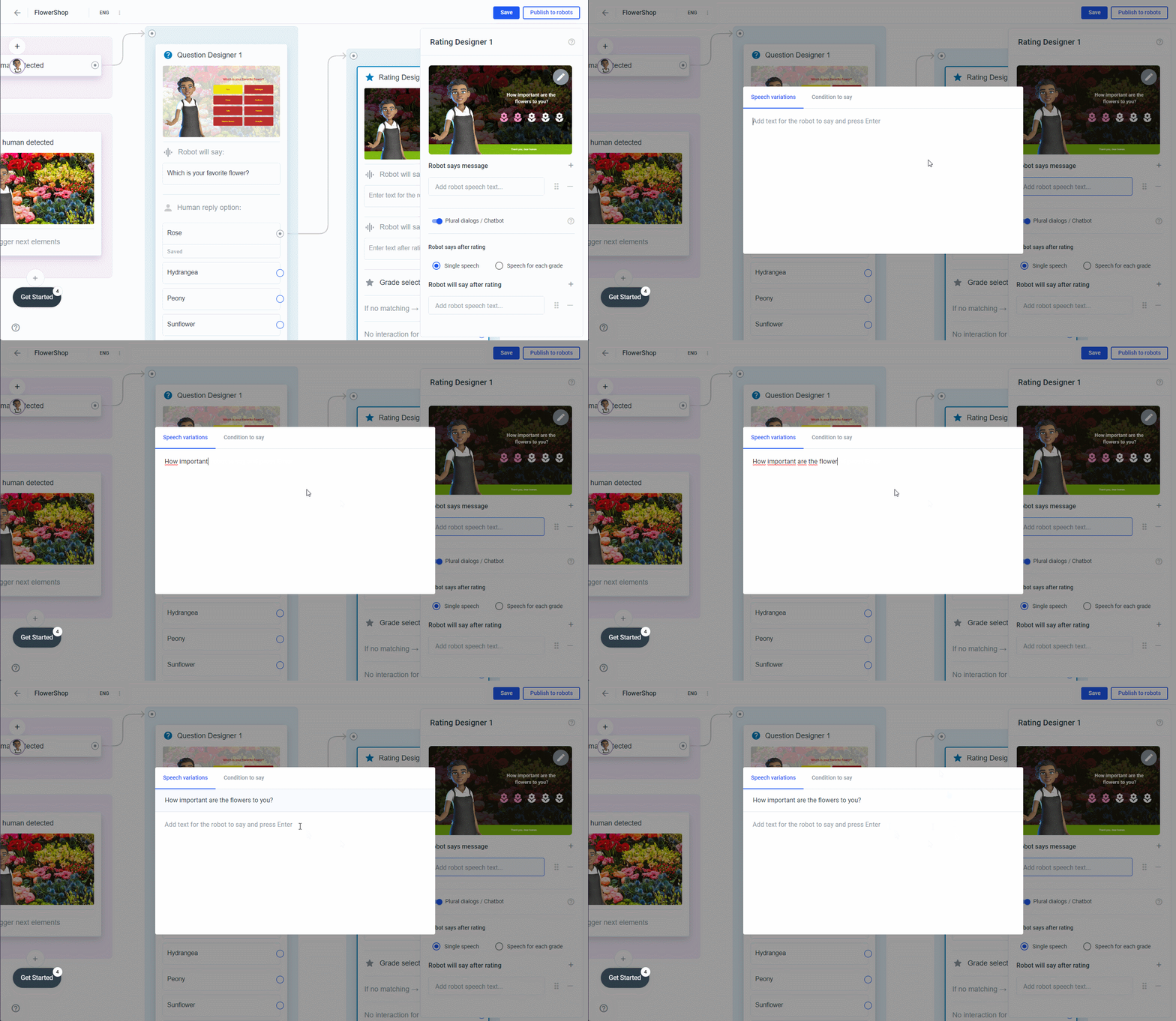
Hinzufügen, dass der Avatar/Roboter auf das Feedback reagiert
Wählen Sie zwischen_ „Einzelner Rede“_ und_ „Rede für jede Klasse“. _Bei der _„Einzelnen Rede“ _geben Sie einfach eine Danksagung ein. Zum Beispiel: „Vielen Dank für Ihr Feedback, lieber Mensch.“ Bei der _„Rede für jede Klasse“ _geben Sie eine individuelle Reaktion ein, wie „Oh, nur eine Blume. Blumen scheinen Ihnen überhaupt nicht wichtig zu sein.“ und so weiter. Comment