
Wie Sie Ihrem Avatar oder Roboter einen Chatbot hinzufügen
Klicken Sie auf das Zahnradsymbol in der oberen linken Ecke des Roboter-/Avatar-Rahmens. Nun öffnet sich eine Seitenleiste. Klicken Sie hier auf die drei Punkte und wählen Sie „Chatbot hinzufügen“ aus. Wählen Sie nun den Chatbot, den Sie hinzufügen möchten, aus der Liste aus. Laden Sie die Chatbot-Anmeldedaten im JSON-Format hoch (die Chatbot-Anmeldedaten, die Sie aus Ihrem Chatbot exportieren). Wenn Sie Hilfe benötigen, gehen Sie zum 10. Schritt der Anleitung „Chatbot mit Dialogflow erstellen“.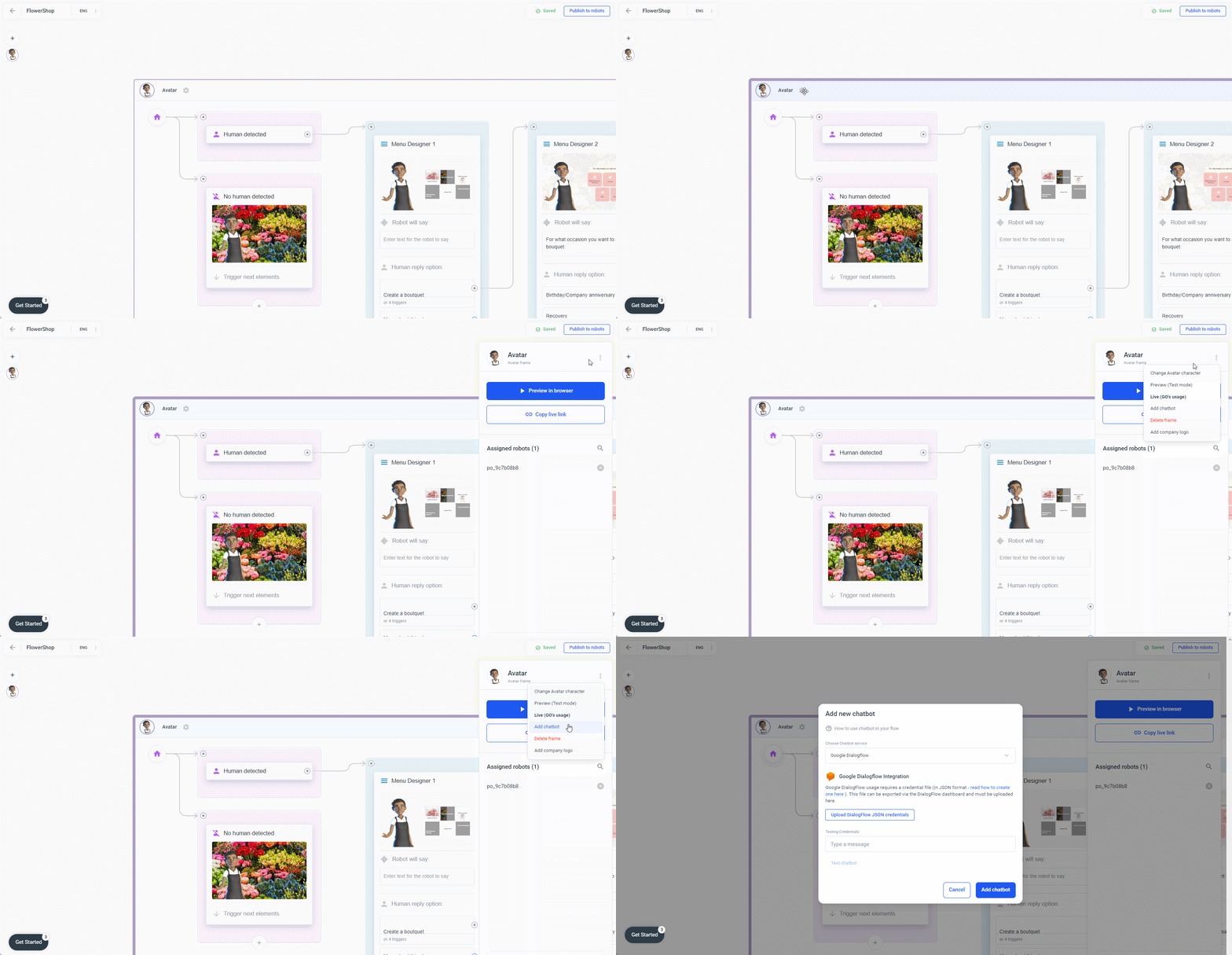
Erstellen Sie einen Chatbot mit Dialogflow
Um Google Dialogflow zu verwenden, müssen Sie ein Dienstkonto und einen privaten Schlüssel für den neuen Agenten in Google Dialogflow erstellen. Bevor Sie beginnen Erforderliche Rolle: admin Vorgehensweise- Klicken Sie auf der Projekt-Dashboard-Seite auf „Gehe zu Projekteinstellungen“.

- Klicken Sie auf der Seite „IAM & Admin“ auf „Servicekonten“.
- Klicken Sie auf + „Servicekonto erstellen “.

- Geben Sie einen Namen ein und klicken Sie dann auf „Erstellen“ und „Weiter“.
- Wählen Sie unter „Rolle auswählen“ die Option „Dialogflow > Dialogflow API Client“ aus.
- Klicken Sie auf „Weiter“.

- Klicken Sie auf „Fertig“.
- Klicken Sie auf den Link für den Datensatz in der Spalte „E-Mail“.
 Die Seite mit den Details des Servicekontos wird geöffnet.
- Klicken Sie auf die Registerkarte „Tasten“.
- Klicken Sie auf „Schlüssel hinzufügen“ > „Neuen Schlüssel erstellen“.

- Wenn Sie aufgefordert werden, den Schlüsseltyp auszuwählen, wählen Sie JSON aus und klicken Sie dann auf Erstellen. Die JSON-Datei wird auf Ihren Computer heruntergeladen.