
So verwenden Sie den Link in einem Newsletter
Das Ziel ist, einen Newsletter zu versenden, bei dem jeder Kontakt einen personalisierten Link erhält. Der Avatar kann dadurch zum Beispiel den Vornamen aus dem Link auslesen. So gehen Sie vor:- Erstellen Sie eine E-Mail in Ihrem Newsletter-Tool.
- Entscheiden Sie, welche Variable Sie im Avatar-Flow verwenden möchten. Für die Weihnachtsgrüße ist das der Vorname der Person.
- Ermitteln Sie den Platzhalter Ihres Newsletter-Tools für den Vornamen.
- Fügen Sie den Avatar-Link in den Newsletter ein, zum Beispiel über eine Schaltfläche.
- Ersetzen Sie
recipientName=Raijadurch den Platzhalter Ihres Newsletter-Tools.
recipientName={{first_name}}
Ändern Sie den Namen des Absenders auf die gleiche Weise, wie Sie den Namen des Empfängers geändert haben. Ändern Sie also den Teil „&senderName=Michael“ der URL. Hinweis: Wenn Sie etwas wie „das Humanizing Team“ schreiben möchten, müssen Sie die Leerzeichen durch %20 ersetzen (hier: das%20Humanizing%20Team).
Das war’s. Jetzt sollte es losgehen. Versenden Sie aber zunächst einen Test-Newsletter, um sicherzustellen, dass Ihr E-Mail-Tool den Link richtig anpasst.
Der Avatar ersetzt #ATTRI/senderName mit dem Namen aus dem Link und spricht ihn so aus, wie Sie ihn übergeben haben.
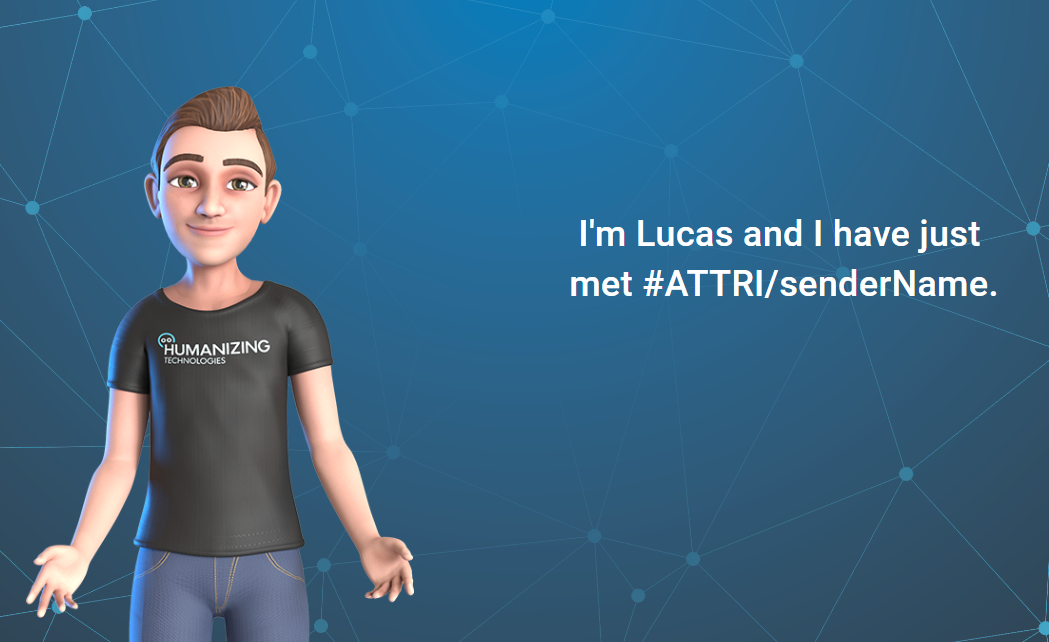 Es ist also sinnvoller, „das Humanizing Team“ statt „Humanizing Team“ zu schreiben.